
Essa é uma revisão anterior do documento!
Tabela de conteúdos

Inserir Equipe
|
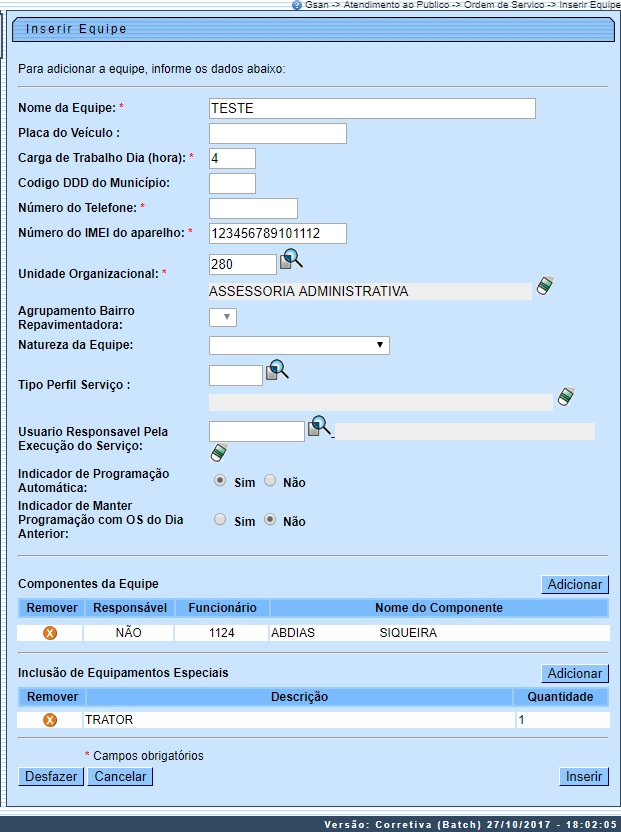
Esta funcionalidade que pertence ao módulo Atendimento ao Público, tem a finalidade de inserir uma equipe e possibilitar o gerenciamento dos serviços executados e em andamento. A funcionalidade é acessada através do Menu: GSAN > Atendimento ao Público > Ordem de Serviço > Inserir Equipe. |
Feito isso, o sistema visualiza a tela a seguir:
Observação
| Informamos que os dados exibidos nas telas a seguir são fictícios, e não retratam informações de clientes. |
|---|
|
Acima, preencha os campos obrigatórios, sinalizados na tela por um asterisco vermelho e clique em
Caso clique no botão |
 para que o sistema insira os dados da nova equipe. Para detalhes sobre o preenchimento dos campos, clique
 GSANAS
|
Para o acompanhamento de ordens de serviço comerciais e operacionais, denominado GSANAS, alguns pontos são importantes.
|
Validações do Sistema
|
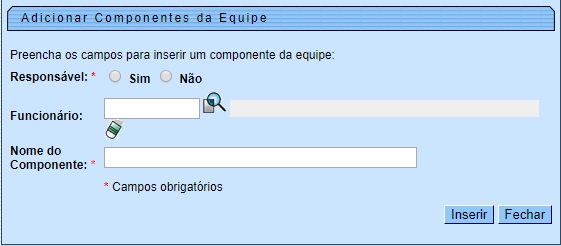
Tela para Adicionar Componentes da Equipe
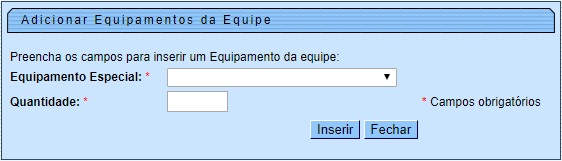
Tela para Adicionar Equipamentos da Equipe
Tela de Sucesso
|
Quando acionado, o botão |

Preenchimento dos Campos
| Campo | Orientações para Preenchimento |
|---|---|
| Nome da Equipe | Campo obrigatório. Informe o nome da equipe com no máximo 20 (vinte) caracteres. |
| Placa do Veículo | Informe a placa do veículo, alfanumérico com no máximo 8 (oito) caracteres. |
| Carga do Trabalho Dia (hora) | Campo obrigatório. Informe a carga de trabalho dia, em horas, com 2 caracteres, sendo o conteúdo limitado a 24 horas. |
| Código DDD do Município | Informe o código do DDD do município, com no máximo dois dígitos. |
| Número do Telefone | Campo obrigatório. Informe o número do telefone com até 8 (oito) caracteres. |
| Número do IMEI do Aparelho | Campo obrigatório. Informe o número do IMEI do aparelho com até 15 (quinze) dígitos. |
| Unidade Organizacional | Campo obrigatório. Informe o código da unidade organizacional com até quatro dígitos, ou selecione clicando no botão  , link Pesquisar Unidade Organizacional, ao lado do campo. O nome da unidade será exibido ao lado. Para apagar o conteúdo do campo, clique no botão , link Pesquisar Unidade Organizacional, ao lado do campo. O nome da unidade será exibido ao lado. Para apagar o conteúdo do campo, clique no botão  que se encontra sob o campo. que se encontra sob o campo. Regra associada: caso a unidade organizacional informada seja do tipo unidade repavimentadora, e não tenha sido informado o Agrupamento Bairro Repavimentadora, o sistema informa a obrigatoriedade do preenchimento. Caso a unidade organizacional informada seja do tipo unidade repavimentadora, o sistema habilita o campo Agrupamento Bairro Repavimentadora. Caso contrário, desabilita o campo. |
| Agrupamento Bairro Repavimentadora | Regra associada: este campo só será disponibilizado quando houver agrupamento de bairro para unidade repavimentadora. Selecione uma das opções disponibilizadas pelo sistema. Neste caso, a unidade repavimentadora, é um atributo necessário para programação das ordens de serviço de repavimentação por unidade e bairro do município. Este atributo só poderá ser informado quando a unidade organizacional informada for uma unidade do tipo repavimentadora. |
| Natureza da Equipe | Campo obrigatório. Informe uma das opções disponibilizada pelo sistema. |
| Tipo Perfil Serviço | Informe o tipo perfil Serviço com até três dígitos, ou selecione clicando no botão ao lado do campo. O nome do perfil será exibido ao lado. Para apagar o conteúdo do campo, clique no botão que se encontra sob o campo. Regra associada: caso o indicador de programação automática tenha sido informado como SIM, o campo se torna de preenchimento obrigatório. Caso você informe a quantidade de componentes da equipe diferente da quantidade de componentes da equipe em parametrizado para o tipo perfil serviço, o sistema exibe mensagem de crítica. |
| Usuário Responsável pela Execução do Serviço | Informe o usuário responsável pela execução do serviço, ou selecione clicando no botão ao lado do campo. O nome do usuário será exibido ao lado. Para apagar o conteúdo do campo, clique no botão que se encontra ao lado do campo. Regra associada: caso o indicador de programação automática tenha sido informado como SIM, o campo se torna de preenchimento obrigatório. |
| Indicador de Programação Automática | Selecione a opção Sim ou Não. Regra associada: caso a opção escolhida seja Sim, os campos Usuário Responsável pela Execução do Serviço, Tipo Perfil Serviço, serão obrigatórios. |
| Indicador de Manter Programação com OS do Dia Anterior | Campo visualizado conforme parametrização. Regra associada: informe a opção Sim para o sistema considerar a programação da Ordem de Serviço do dia anterior; caso contrário, informe Não. O sistema exibe a opção Não como padrão, podendo ser modificada. Marcando Sim, é possível que as ordens de serviço não finalizadas no dia anterior sejam priorizadas para a programação do dia seguinte para a mesma equipe. |
| Componentes da Equipe | Campo obrigatório. Para adicionar um componente da equipe, clique no botão  e surgirá a tela abaixo Adicionar Componentes da Equipe. Não existe limitação para adição de componentes de equipe. Responsável: selecione obrigatoriamente a opção Sim ou Não. Funcionário: informe o código (mátricula), ou clique no botão ao lado do campo. O nome do funcionário será exibido. Para apagar o conteúdo do campo, clique no botão , que se encontra ao lado do campo. e surgirá a tela abaixo Adicionar Componentes da Equipe. Não existe limitação para adição de componentes de equipe. Responsável: selecione obrigatoriamente a opção Sim ou Não. Funcionário: informe o código (mátricula), ou clique no botão ao lado do campo. O nome do funcionário será exibido. Para apagar o conteúdo do campo, clique no botão , que se encontra ao lado do campo.Nome do Componente: Informe o nome do componente da equipe. Para concluir o procedimento, clique no botão  . .Para fechar a tela de popup, clique no botão  . Para excluir um componente da equipe, clique no botão . Para excluir um componente da equipe, clique no botão  no campo Remover. no campo Remover. |
| Inclusão de Equipamentos Especiais | Para incluir equipamentos especiais para a equipe, clique no botão e surgirá a tela abaixo Adicionar Equipamentos da Equipe. Responsável: selecione uma das opções disponibilizadas pelo sistema. Quantidade: informe, obrigatoriamente, a quantidade de equipamento para a equipe. Para concluir o procedimento, clique no botão . Para fechar a tela de popup, clique no botão . Para excluir um equipamento cadastrado para a equipe, clique no botão no campo Remover. |
| Tipo de Equipe | Campo visualizado conforme parametrização. Permite indicar se a equipe inserida é terceirizada ou própria. Sendo esta informação de grande importância para controlar as equipes em operação. É relevante informar que este campo somente é exibido para empresa Manaus Ambiental. |
Funcionalidade dos Botões
| Botão | Descrição da Funcionalidade |
|---|---|
| Ao clicar neste botão, o sistema permite consultar o conteúdo do campo na base de dados. |
| Ao clicar neste botão, o sistema permite apagar o conteúdo do campo. |
| Ao clicar neste botão, o sistema abre a tela para adicionar registros. |
| Ao clicar neste botão, o sistema permite excluir o item cadastrado. |
 | Ao clicar neste botão, o sistema desfaz os procedimentos realizados, referente a última inclusão. |
 | Ao clicar neste botão, o sistema cancela o processo e retorna à tela principal. |
| Ao clicar neste botão, o sistema comanda o processo de inserção nas bases de dados. |
| Ao clicar neste botão, o sistema fecha o popup. |
Referências
Termos Principais
Proposta Nº: 20170323038 – Implantação do GSANAS
Clique aqui para retornar ao Menu Principal do GSAN
