
ajuda:pesquisar_imovel_para_inserir_a_situacao_especial_de_faturamento
Esta versão (04/08/2017 21:10) é um Rascunho.
Approvals: 0/1
Approvals: 0/1
Essa é uma revisão anterior do documento!
Tabela de conteúdos

Pesquisar imóvel para inserir a situação especial de faturamento
|
Esta opção do sistema pesquisa um imóvel para inserir uma situação especial de faturamento. É acionada no processo Inserir Situação Especial de Faturamento da MANAM, através do botão |

Feito isso, o sistema exibe a tela a seguir:
Observação
| Informamos que os dados exibidos nas telas a seguir são fictícios, e não retratam informações de clientes. |
|---|
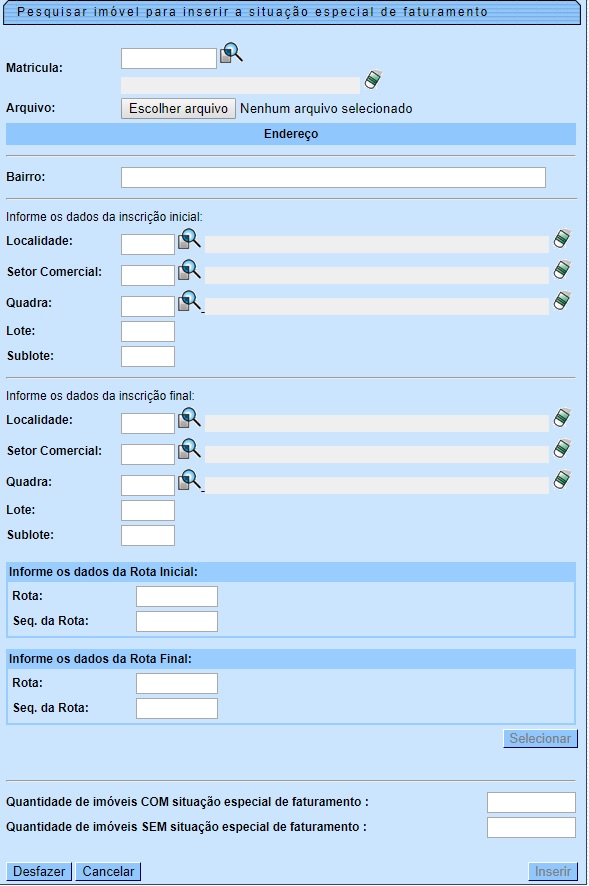
Preenchimento dos campos
| Campo | Orientações para Preenchimento |
|---|---|
| Matrícula | Informe a matrícula do imóvel e tecle Enter ou clique em  , link Pesquisar Imóvel, que o sistema apresenta a tela para que você informe os parâmetros e efetue a pesquisa dos imóveis. Uma vez localizado o imóvel, selecione-o, clicando no link correspondente. Para apagar o conteúdo do campo, clique no botão , link Pesquisar Imóvel, que o sistema apresenta a tela para que você informe os parâmetros e efetue a pesquisa dos imóveis. Uma vez localizado o imóvel, selecione-o, clicando no link correspondente. Para apagar o conteúdo do campo, clique no botão  ao lado do campo em exibição. ao lado do campo em exibição. |
| Arquivo | Selecione o arquivo do imóvel que será anexado à sua situação especial de faturamento, através do botão  . . |
| Bairro | Informe por extenso o nome do bairro onde o imóvel se localiza. |
| Intervalo da Inscrição de Imóveis (Inicial e Final) | Seguem, abaixo, os campos para preenchimento do intervalo de inscrição para seleção de um conjunto de imóveis. Cada campo tem duas instâncias. Uma para a inscrição inicial e outra para a final. Localidade - Informe o código de uma localidade, e tecle Enter, ou clique no botão , que fica ao lado do campo. Neste caso será apresentada uma tela de popup, onde será possível Pesquisar Localidade.Após a informação do código de uma localidade, ou da seleção de uma localidade na tela de pesquisa, o sistema apresentará o nome da localidade no campo correspondente. Ao atualizar este campo na inscrição inicial, o seu valor será replicado na inscrição final. Ao clicar no botão , o sistema, além de limpar o campo da Localidade irá limpar, também, os campos da inscrição que estão abaixo da Localidade.Caso esteja na inscrição inicial, os campos da inscrição final, também, serão limpos. Setor Comercial - O setor comercial só deverá ser informado, após a localidade já ter sido informada. Informe o código do setor comercial, e tecle Enter, ou clique no botão , que fica ao lado do campo. Neste caso será apresentada uma tela de popup, onde será possível Pesquisar Setor Comercial cadastrados para a localidade informada.Após a informação do código de um setor comercial, ou da seleção de um setor comercial na tela de pesquisa, o sistema apresentará o nome do setor comercial no campo correspondente. Ao atualizar este campo na inscrição inicial, o seu valor será replicado na inscrição final. Ao clicar no botão , o sistema limpa o campo do Setor Comercial e irá limpar, também, os campos da inscrição que estão abaixo do Setor Comercial.Caso esteja na inscrição inicial, os campos da inscrição final, também, serão limpos. Quadra - Informe o código da quadra. Ao atualizar este campo na inscrição inicial, o seu valor será replicado na inscrição final. Lote - Informe o código do lote de localização do imóvel. Ao atualizar este campo na inscrição inicial, o seu valor será replicado na inscrição final. Sublote - Informe o número do sublote de localização do imóvel. Ao atualizar este campo na inscrição inicial, o seu valor será replicado na inscrição final. |
ajuda/pesquisar_imovel_para_inserir_a_situacao_especial_de_faturamento.1501881047.txt.gz · Última modificação: 31/08/2017 01:11 (edição externa)