
 Esta versão (22/02/2018 18:35) é um Rascunho.
Approvals: 0/1
Essa é uma revisão anterior do documento!
Tabela de conteúdos
Pesquisar Funcionário
|
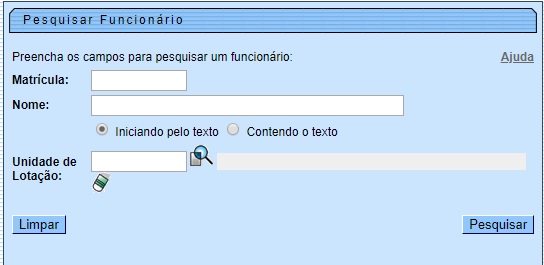
Esta opção do sistema permite pesquisar os funcionários da companhia, cadastrados na base de dados. Quando for acionada por outra tela de pesquisa, será acrescentado o botão Quando for acionada por uma tela do tipo filtro, o resultado da pesquisa apresentará, também, os Funcionários inativos. Neste caso os itens inativos serão apresentados na cor vermelha. |
 .
.
Tela de Sucesso
A tela de sucesso corresponde a uma tabela com a relação dos funcionários encontrados na base de dados, de acordo com o argumento de pesquisa informado. A relação virá classificada pelo nome do funcionário. O nome do funcionário será apresentado no formato link. Clique sobre o nome do funcionário desejado, que o sistema fechará a tela de pesquisa e retornará para a tela que originou a chamada.
Caso não tenha encontrado o funcionário desejado, clique no botão  para retornar à tela Pesquisar Funcionário e informar um novo conjunto de parâmetros. Quando a quantidade de funcionários encontrados ultrapassar 10 (dez) registros, o sistema montará um mecanismo de paginação no rodapé da página. Serão geradas tantas páginas, quantas forem necessárias, considerando o limite de 10 (dez) registros por página.
Preenchimento dos Campos
Informe, pelo menos, um dos parâmetros de pesquisa relacionados abaixo. Você pode, também, combinar um conjunto de parâmetros.
| Campo | Orientações para Preenchimento |
|---|---|
| Matrícula | Informe a matrícula do funcionário que deseja filtrar. |
| Nome | Informar o nome, ou parte do nome do funcionário. Não se preocupe com acentuação e caracteres especiais, nem com maiúsculas e minúsculas; pois o sistema se encarregará de eliminar estas diferenças. O sistema efetuará a pesquisa considerando que o argumento informado corresponde às primeiras letras do nome do funcionário. |
| Unidade de Lotação | Informe o código da unidade de lotação (Unidade Organizacional) do funcionário e tecle Enter, ou clique no botão  , que fica ao lado do campo. Neste caso será apresentada uma tela de popup, onde será possível Pesquisar Unidade Organizacional cadastradas no sistema. , que fica ao lado do campo. Neste caso será apresentada uma tela de popup, onde será possível Pesquisar Unidade Organizacional cadastradas no sistema.Após a informação do código da unidade de lotação, ou da seleção da unidade de lotação na tela de pesquisa, o sistema apresentará a descrição da unidade de lotação no campo correspondente. Caso deseje limpar o campo, clique no botão  campo em exibição. campo em exibição. |
Funcionalidade dos Botões
| Botão | Descrição da Funcionalidade |
|---|---|
| Este botão só será apresentado, caso a opção tenha sido acionada a partir de outra tela de pesquisa. A finalidade do botão é voltar para a tela de pesquisa original. |
 | Este botão efetua a limpeza dos campos da tela. |
| Este botão permite consultar um dado nas bases de dados. |
| Este botão apaga o conteúdo do campo em exibição. |
 | Este botão dispara a operação de pesquisa. Informe, pelo menos, um parâmetro de pesquisa. |
Clique aqui para retornar ao Menu Principal do GSAN