
ajuda:inserir_acesso_especial
Esta versão foi Substituída por uma Versão Recentemente Aprovada. Esta versão (24/07/2024 14:10) é um Rascunho.
Approvals: 0/1
Esta versão (24/07/2024 14:10) é um Rascunho.Approvals: 0/1
Essa é uma revisão anterior do documento!
Tabela de conteúdos

Inserir Acesso Especial
|
O objetivo desta funcionalidade, que pertence ao Módulo de Cadastro, é inserir um novo cliente com acesso especial à loja virtual. A opção pode ser acessada via Menu de Sistema, no caminho: GSAN > Cadastro > Acesso Especial > Inserir Acesso Especial. |
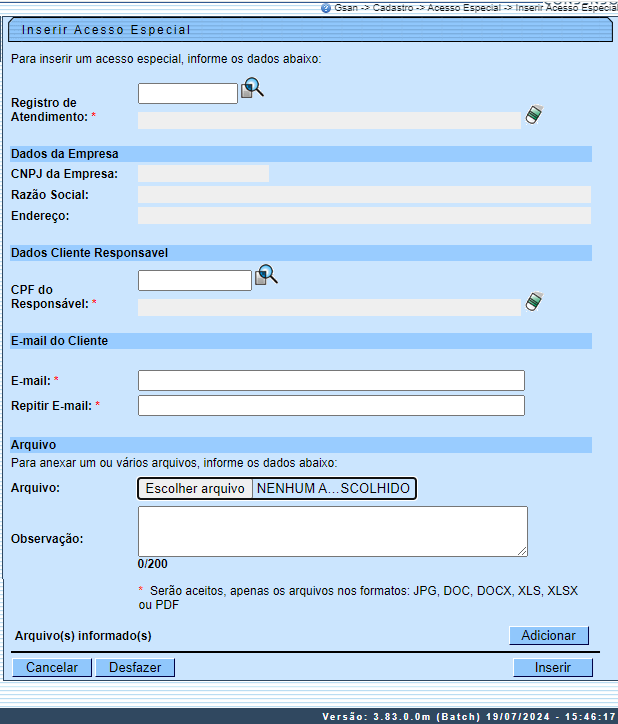
Feito isso, o sistema acessa a tela abaixo:
Observação
| Informamos que os dados exibidos nas telas a seguir são fictícios, e não retratam informações de clientes. |
|---|
|
Acima, informe os campos obrigatórios, sinalizados por um asterisco veermelho, Registro de Atendimento, CPF do Responsável, E-mail e Repetir E-mail. Em seguida, preencha os campos necessários para a inserção do acesso especial e clique em |
Tela de Sucesso
Preenchimento dos Campos
| Campo | Orientações para Preenchimento |
|---|---|
| Registro de Atendimento | Campo obrigatório. Informe o código de um município existente com até 4 dígitos e tecle Enter ou clique no botão  ao lado do campo. Neste caso será apresentada a tela Pesquisar Município, onde será possível efetuar a pesquisa de municípios no cadastro. Após a informação do código de um município existente, ou da seleção de um município na tela de pesquisa, o sistema apresenta o nome do município no campo correspondente. No caso de se informar um código de município inexistente, o sistema apresenta a mensagem: Município Inexistente. Para apagar o conteúdo do campo, clique no botão ao lado do campo. Neste caso será apresentada a tela Pesquisar Município, onde será possível efetuar a pesquisa de municípios no cadastro. Após a informação do código de um município existente, ou da seleção de um município na tela de pesquisa, o sistema apresenta o nome do município no campo correspondente. No caso de se informar um código de município inexistente, o sistema apresenta a mensagem: Município Inexistente. Para apagar o conteúdo do campo, clique no botão  ao lado do campo em exibição. ao lado do campo em exibição. |
| Dados da Empresa | Campos preenchidos automaticamente, a partir do cliente informado no registro de atendimento. |
| Dados do Cliente Responsável | Informe obrigatoriamente o CPF do cliente, com, no máximo, 11 dígitos, ou clique no botão , link Pesquisar Cliente, para selecionar o cliente desejado. O nome do cliente será exibido no campo ao lado. Para apagar o conteúdo do campo, clique no botão ao lado do campo em exibição. |
| E-mail do Cliente | Informe obrigatoriamente o e-mail do cliente e digite novamente, para confirmação. |
| Arquivo | Anexe o arquivo com a documentação comprovando quais imóveis estão sob responsabilidade do cliente, solicitante do acesso especial. |
Funcionalidade dos Botões
| Botão | Descrição da Funcionalidade |
|---|---|
| Ao clicar neste botão, o sistema permite consultar um dado no banco de dados. |
| Ao clicar neste botão, o sistema permite apagar o conteúdo do campo em exibição. |
 | Ao clicar neste botão, o sistema desfaz o último procedimento. |
 | Ao clicar neste botão, o sistema cancela a operação e retorna à tela principal. |
 | Ao clicar neste botão, o sistema comanda a inserção dos dados na base de dados. |
Referências
Termos Principais
Clique aqui para retornar ao Menu Principal do GSAN
ajuda/inserir_acesso_especial.1721830207.txt.gz · Última modificação: 24/07/2024 14:10 por tadeu.sarmento