
 Esta versão foi Substituída por uma Versão Recentemente Aprovada.Esta versão (25/05/2021 11:59) é um Rascunho.
Approvals: 0/1
Essa é uma revisão anterior do documento!
Tabela de conteúdos
Relatório de Acompanhamento da Fiscalização de Gestão de Micromedição
|
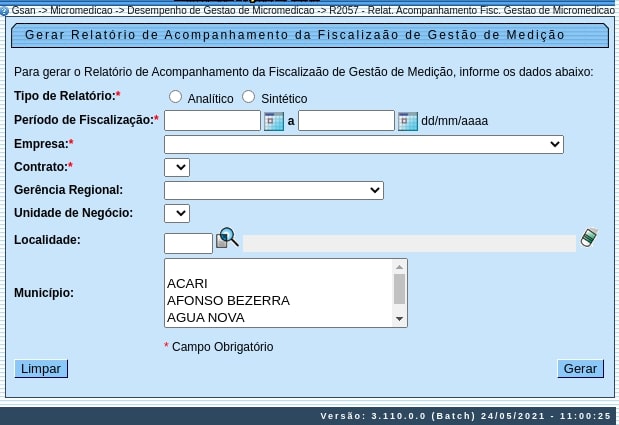
O objetivo desta funcionalidade é fazer a emissão do relatório de acompanhamento da fiscalização de gestão de micromedição para o acompanhamento. A opção pode ser acessada via Menu de Sistema, no caminho: GSAN > Micromedição > Desempenho de Contrato de Micromedição > R2057 - Relat. Acompanhamento Fisc. Gestao de Micromedicao. Feito isso, o sistema exibe a tela abaixo: |
|
Acima, a funcionalidade exibe o filtro para selecionar as ordens de serviço de fiscalização de contrato de micromedição que serão exibidas no relatório.
Para detalhes sobre o preenchimento dos campos clique AQUI. Preencha ao menos os campos obrigatórios e clique em Perceba que ao selecionar a o Tipo de Relatório como Analítico, os campos opcionais Situação e Tipo de Retorno ficam habilidatos para edição. O mesmo comportamento ocorre entre os campos Município e Gerencia Regional/Unidade Negócio/Localidade, quando se seleciona um ou mais Municípios os demais filtros são desabilitados para interação. |
Relatórios
Analítico
Sintético
Preenchimento dos Campos
| Campo | Preenchimento dos Campos |
|---|---|
| Tipo do Relatório | Você pode optar por dois tipos: Sintético e Analítico. |
| Período de Fiscalização | Campo obrigatório no formato de Data. Informe, no formato DD/MM/AAAA, ou clique em  e selecione a data a partir do calendário AQUI. e selecione a data a partir do calendário AQUI. |
| Empresa | Campo Obrigatório, Selecione da lista disponibilizada pelo sistema. |
| Contrato | Esse campo depende da seleção do campo Empresa, ao seleciona-lo serão carregados os contratos associados com a empresa escolhida. O preenchimento deste campo é obrigatório. |
| Gerência Regional | Selecione, da lista disponibilizada pelo sistema. |
| Unidade de Negócio | Selecione, da lista disponibilizada pelo sistema. Caso tenha informado a Gerência Regional, o campo exibe apenas as unidades da gerência selecionada. |
| Localidade | Informe o código de uma localidade com até três dígitos e tecle Enter, ou clique em  . Neste caso, é apresentada uma tela de popup, onde é possível efetuar a pesquisa das localidades cadastradas. Após a informação do código de uma localidade, ou da seleção de uma localidade na tela de pesquisa, o sistema apresenta o nome da localidade no campo correspondente. Para obter ajuda sobre a funcionalidade clique aqui Pesquisar Localidade. Para apagar o conteúdo do campo, clique no botão . Neste caso, é apresentada uma tela de popup, onde é possível efetuar a pesquisa das localidades cadastradas. Após a informação do código de uma localidade, ou da seleção de uma localidade na tela de pesquisa, o sistema apresenta o nome da localidade no campo correspondente. Para obter ajuda sobre a funcionalidade clique aqui Pesquisar Localidade. Para apagar o conteúdo do campo, clique no botão  ao lado do campo em exibição. ao lado do campo em exibição. |
| Município | Selecionar um ou mais municípios exibidos na lista. |
| Situação | Você pode optar pelas seguintes situações: Todos, Pendentes ou Encerradas. O campo é de preenchimento opcional, então se não for informado, todas as situações acima serão trazidas. |
| Tipo de Retorno | Tipo do retorno informado Aqui. |
Funcionalidade dos Botões
| Botão | Descrição da Funcionalidade |
|---|---|
 | Ao clicar neste botão, o sistema abre as opções para gerar o relatório com o filtro informado. |
 | Ao clicar neste botão, o sistema encerra a operação, retornando para o Menu Principal. |
 | Ao clicar neste botão, o sistema limpa os campos preenchidos. |
