
 Esta versão foi Substituída por uma Versão Recentemente Aprovada.Esta versão (14/10/2015 19:12) é um Rascunho.
Approvals: 0/1 A Versão Anteriormente Aprovada (04/08/2015 20:13) está disponível.
Essa é uma revisão anterior do documento!
Tabela de conteúdos

Manter Fatura de Cliente Responsável
A funcionalidade tem como objetivo adicionar ao filtro para manutenção das faturas, o campo de imóvel, de modo a evitar o impacto no sistema quando for informado um cliente responsável com inúmeras faturas para a mesma referência.
Observação
| Informamos que os dados exibidos nas telas a seguir são fictícios, e não retratam informações de clientes. |
|---|
A funcionalidade pode ser acessada no caminho: Gsan > Faturamento > Manter Fatura de Cliente Responsável.
Por solicitação da CAEMA, a alteração consiste em permitir ao cliente responsável por diversas contas associadas, facilitando assim a pesquisa. Informando-se a matrícula do imóvel na Tela de filtro, o sistema retornará apenas a fatura referente à conta do imóvel preenchido.
Em caso de retorno da pesquisa com quantidade de faturas acima de 1000, o sistema, obrigatoriamente, retornará mensagem solicitando a matrícula para a qual se deseja realizar a manutenção da fatura.
Inicialmente, o sistema exibe a tela de filtro. Informe os campos e clique no botão  .
.
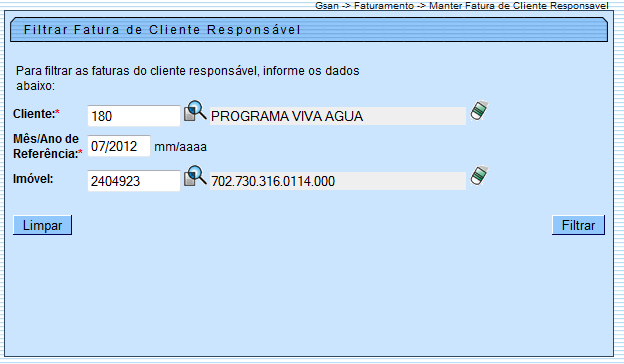
Preenchimento dos Campos
| Campo | Preenchimento dos Campos |
|---|---|
| Cliente(*) | Campo obrigatório - Informe o código do cliente ou clique no botão  , link Pesquisar Cliente, para selecionar a opção desejada. O nome do cliente será exibido no campo ao lado. , link Pesquisar Cliente, para selecionar a opção desejada. O nome do cliente será exibido no campo ao lado.Para apagar o conteúdo do campo, clique no botão  ao lado do campo em exibição. ao lado do campo em exibição. |
| Mês/Ano de Referência(*) | Campo obrigatório - Informe o mês e o ano de referência, no formato mm/aaaa. |
| Imóvel | Informe o código do imóvel ou clique no botão , link Pesquisar Imóvel, para selecionar a opção desejada. A identificação do imóvel será exibido no campo ao lado. Para apagar o conteúdo do campo, clique no botão ao lado do campo em exibição.Caso o retorno da pesquisa seja superior a 1000 faturas, o sistema dará uma mensagem exigindo o preenchimento deste campo. |
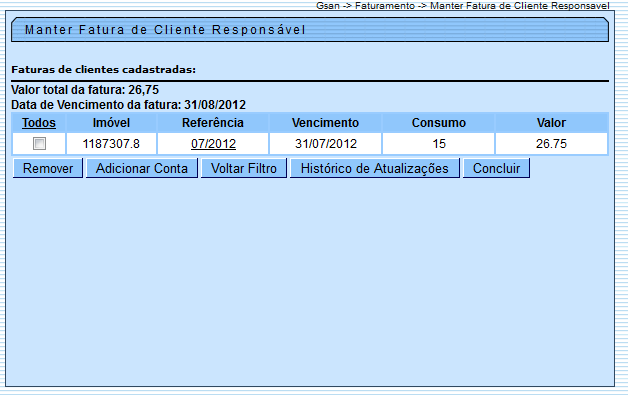
A tela abaixo é a resultante dos parâmetros informados no filtro.
Para remover um item, marque no checkbox correspondente, ou para remover todos os itens, clique no hiperlink Todos e, em seguida, clique no botão  .
.
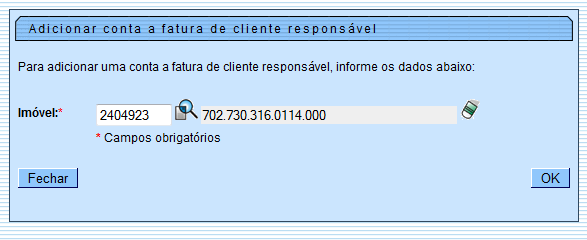
Para adicionar uma conta a cliente responsável, informe o código do imóvel, ou clique no botão , link Pesquisar Imóvel, para selecionar o imóvel desejado. A identificação do imóvel será exibida no campo ao lado. Para confirmar a operação, clique no botão  .
.
Para apagar o conteúdo do campo, clique no botão ao lado do campo em exibição.
Ao clicar no hiperlink “Referência”, o sistema exibe o popup com o detalhamento da conta.
Funcionalidade dos Botões
| Botão | Descrição da Funcionalidade |
|---|---|
| Ao clicar neste botão, o sistema permite consultar um dado nas bases de dados. |
| Ao clicar neste botão, o sistema apaga o conteúdo do campo em exibição. |
 | Ao clicar neste botão, o sistema limpa o conteúdo dos campos da tela. |
| Ao clicar neste botão, o sistema comanda a execução do filtro com base nos parâmetros informados. |
| Ao clicar neste botão, o sistema comanda a remoção do item marcado no checkbox. |
 | Ao clicar neste botão, o sistema chama a tela para selecionar e adcionar uma conta ao cliente responsável. |
 | Ao clicar neste botão, o sistema retorna à tela de filtro. |
 | Ao clicar neste botão, o sistema exibe o histórico das atualizações ocorridas. |
 | Ao clicar neste botão, o sistema comanda a conclusão da operação. |
| Ao clicar neste botão, o sistema confirma a adição da conta a fatura do cliente responsável. |
 | Ao clicar neste botão, o sistema fecha a tela em exibição. |
Clique aqui para retornar ao Menu Principal do GSAN