
 Esta versão foi Substituída por uma Versão Recentemente Aprovada.Esta versão (17/06/2015 12:59) é um Rascunho.
Approvals: 0/1
Essa é uma revisão anterior do documento!
Tabela de conteúdos

Informar Tabelas Temporárias por Localidade
A funcionalida permite informar as tabelas temporárias por localidade para atualização cadastral.
O usuário seleciona no menu Gsan > Cadastro > Atualização Cadastral Dispositivo Móvel > Informar Tabelas Temporárias por Localidade.
Será exibida a tela para selecionar os parâmetros necessários para execução da rotina, conforme tela abaixo:
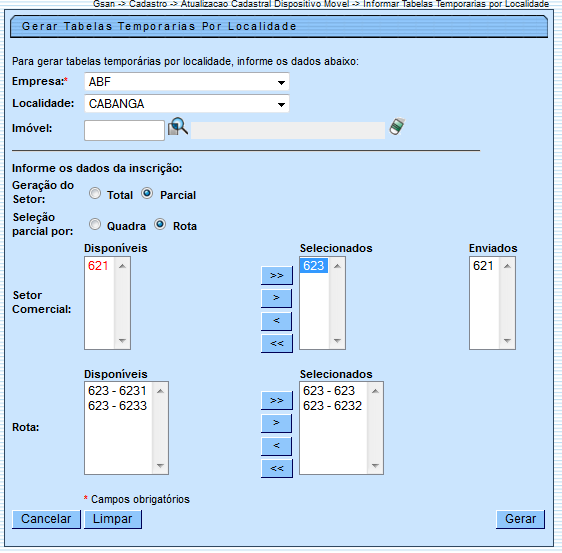
O usuário seleciona a empresa prestadora de serviço, o GSAN trará as localidades liberadas para o cadastramento pela gerência de cadastro.
O usuário seleciona a localidade que se deseja, o GSAN trará para o quadro “Disponíveis” os setores que não foram migrados.
Caso o usuário queira trazer todas as Quadras/Rotas de determinado setor deverá selecionar um ou mais setores no quadro “Disponíveis” e passá-los para o quadro “Selecionados”.
Caso o usuário queira trazer parte das Quadras/Rotas de determinado setor deverá marcar “Geração do Setor” como “Parcial”, e Indicar o agrupamento dos imóveis “Seleção Parcial por” (“Quadra” ou “Rota”), em seguida, deverá selecionar uma ou mais quadras/Rotas no quadro “Disponivéis” e passá-las para o quadro “Selecionados”.
Se o usuário já realizou outras migrações de setores, estes são apresentados no quadro “Selecionados”.
No caso de atualização parcial do setor deverá continuar no quadro “Disponíveis” com o número do setor na cor vermelha, quando o usuário selecionar o setor em vermelho deverá ser apresentado as Quadras/Rotas “Disponíveis” e “Selecionadas”.
Quando todas as Quadras/Rotas dos setores parciais forem migrados, o setor deverá ser apresentado no quadro “Selecionados”.
O sistema não traz as Quadras/Rotas dos setores que serão migrados totalmente.
Na seleção dos setores e quadras o usuário deverá escolhê-los na sequência. EX: Localidade com Setores de 10 a 25, se o usuário quiser trazer parcialmente os setores deverá marcar a sequencia 10, 11, 12, 13, 14 e 15, por exemplo.
Preenchimento dos campos
| Campo | Orientações para Preenchimento |
|---|---|
| Empresa(*) | Campo obrigatório - Selecione uma das empresas cadastradas e disponibilizadas pelo sistema. |
| Localidade Inicial | O sistema trará as localidades liberadas para o cadastramento associadas à empresa. Selecione uma das opções para o cadastramento. |
| Imóvel | Informe a matrícula do imóvel, ou selecione clicando no botão  , link Pesquisar Imóvel, ao lado do campo. O sistema exibe a idenficação do imóvel em seguida. , link Pesquisar Imóvel, ao lado do campo. O sistema exibe a idenficação do imóvel em seguida.Para apagar o conteúdo do campo, clique no botão  ao lado do campo em exibição. ao lado do campo em exibição. |
| Geração do Setor | Informe Total para trazer todas as quadras/rotas de determinado setore, caso contrário, informe Parcial.. |
| Seleção Parcial Por: | Informe a Quadra ou Rota. |
| Setor Comercial | Disponíveis - O sistema trará todos os setores disponiveis para o cadastramento. Selecionados - Para transferir um setor de “Disponíveis” para “Selecionados”, clique no setor desejado e, em seguida no botão  , ou para transferir todos os setores que estão no quadro “Disoníveis” para “Selecionados”, marque todos os setores e, em seguida, clique no botão , ou para transferir todos os setores que estão no quadro “Disoníveis” para “Selecionados”, marque todos os setores e, em seguida, clique no botão  . O processo inverso é semelhante, ou seja, para retornar um setor de “Selecionados” para “Disponíveis” clique no botão . O processo inverso é semelhante, ou seja, para retornar um setor de “Selecionados” para “Disponíveis” clique no botão  , ou clique no botão , ou clique no botão  para retornar todos os setores. para retornar todos os setores. |
| Rota | Disponíveis - O sistema trará todas as rotas disponiveis para o cadastramento. Selecionados - Para transferir uma rota de “Disponíveis” para “Selecionados”, clique na rota desejada e, em seguida no botão , ou para transferir todas as rotas que estão no quadro “Disoníveis” para “Selecionados”, marque todas as rotas e, em seguida, clique no botão . O processo inverso é semelhante, ou seja, para retornar uma rota de “Selecionados” para “Disponíveis” clique no botão , ou clique no botão para retornar todas as rotas. |
Funcionalidade dos Botões
| Botão | Descrição da Funcionalidade |
|---|---|
| Ao clicar neste botão, o sistema permite consultar um dado nas bases de dados. |
| Ao clicar neste botão, o sistema apaga o conteúdo do campo em exibição. |
 | Limpa o conteúdo de todos os campos da tela. |
 | Cancela a operação e retorna a tela principal do sistema. |
 | Autoriza o processamento, gerando os arquivos temporários para atualização cadastral. |
| Ao clicar neste botão, o sistema permite transportar um ou mais itens de “Disponíveis” para “Selecionados”. |
| Ao clicar neste botão, o sistema permite transportar todas as quadras de “Disponíveis” para “Selecionados” todas as quadras. |
| Ao clicar neste botão, o sistema permite transportar um ou mais itens de “Selecionados” para “Disponíveis”. |
| Ao clicar neste botão, o sistema permite transportar todas as quadras de “Selecionados” para “Disponíveis” todas as quadras. |
Clique aqui para retornar ao Menu Principal do GSAN