
 Esta versão foi Substituída por uma Versão Recentemente Aprovada.Esta versão (17/06/2015 11:53) é um Rascunho.
Approvals: 0/1
Essa é uma revisão anterior do documento!
Tabela de conteúdos

Gerar Tabelas Temporárias
Esta funcionalidade gera tabelas temporárias para atualização cadastral, podendo ser acessada no caminho Gsan > Cadastro > Atualização Cadastral Dispositivo Móvel > Gerar Tabelas Temporárias.
A funcionalidade exporta para o ambiente virtual os dados dos imóveis, correspondentes às matrículas selecionadas, de acordo com filtros e agrupadas por localidade.
Ajustada a funcionalidade para permitir que o usuário possa gerar as tabelas temporárias do ambiente virtual, tendo como parâmetro os filtros “Localidade” e “Quadra”.
Informe os parâmetros para o filtro e clique no botão  .
.
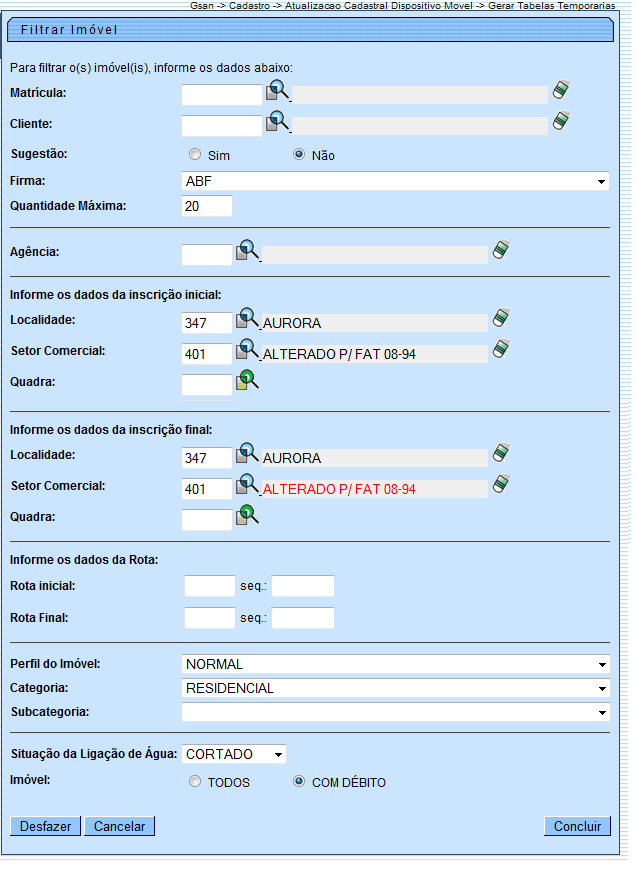
Preenchimento dos campos
| Campo | Orientações para Preenchimento |
|---|---|
| Matrícula | Informe a matrícula do imóvel, ou clique no botão  , link Pesquisar Imóvel, para selecionar a matrícula desejada. A idendificação do cliente será exibida no campo ao lado. , link Pesquisar Imóvel, para selecionar a matrícula desejada. A idendificação do cliente será exibida no campo ao lado.Para apagar o conteúdo do campo, clique no botão  ao lado do campo em exibição. ao lado do campo em exibição. |
| Cliente | Informe o código do cliente, ou clique no botão , link Pesquisar Cliente, para selecionar o cliente desejado. O nome do cliente será exibido no campo ao lado. Para apagar o conteúdo do campo, clique no botão ao lado do campo em exibição. |
| Sugestão | Selecione a sugestão “Sim”, bloqueia os campos “Firma” e “Quantidade Máxima”. A opção “Não” libera esses campos. |
| Firma | Selecione uma das opções disponibilizadas pelo sistema (o campo será liberado quando a “Sugestão” estiver marcado como “Não”. |
| Quantidade Máxima | Informe a Quantidade Máxima de registros a serem selecionados pelo sistema (o campo será liberado quando a “Sugestão” estiver marcado como “Não”. |
| Agência | Informe o código da agência, ou clique no botão para selecionar a agência desejada. O nome será exibido no campo ao lado. Para apagar o conteúdo do campo, clique no botão ao lado do campo em exibição. |
| Inscrição Inicial - Localidade | Informe o código da localidade, ou clique no botão , link Pesquisar Localidade, para selecionar a localidade desejada. O nome da localidade será exibido no campo ao lado. Para apagar o conteúdo do campo, clique no botão ao lado do campo em exibição. |
| Inscrição Inicial - Setor Comercial | Informe o código do setor, ou clique no botão , link Pesquisar Setor Comercial, para selecionar o setor desejado. O nome será exibido no campo ao lado. Para apagar o conteúdo do campo, clique no botão ao lado do campo em exibição. |
| Inscrição Inicial - Quadra | Informe a quadra, ou clique no botão para selecionar a quadra desejada. Para apagar o conteúdo do campo, clique no botão ao lado do campo em exibição. |
| Inscrição Final - Localidade | Informe o código da localidade, ou clique no botão , link Pesquisar Localidade, para selecionar a localidade desejada. O nome da localidade será exibido no campo ao lado. Para apagar o conteúdo do campo, clique no botão ao lado do campo em exibição. |
| Inscrição Final - Setor Comercial | Informe o código do setor, ou clique no botão , link Pesquisar Setor Comercial, para selecionar o setor desejado. O nome será exibido no campo ao lado. Para apagar o conteúdo do campo, clique no botão ao lado do campo em exibição. |
| Inscrição Final - Quadra | Informe a quadra, ou clique no botão para selecionar a quadra desejada. Para apagar o conteúdo do campo, clique no botão ao lado do campo em exibição. |
| Rota Inicial | Informe a rota e o respectivo sequencial da rota incial. |
| Rota Final | Informe a rota e o respectivo sequencial da rota final. |
| Perfil do Imóvel | Selecione uma das opções disponibilizadas pelo sistema. |
| Categoria | Selecione uma das opções disponibilizadas pelo sistema. |
| Subcategoria | Selecione uma das opções disponibilizadas pelo sistema. Os itens deste campo estão relacionados com a categoria. selecionada. |
| Situação da Ligação de Água | Selecione uma das opções disponibilizadas pelo sistema. |
| Imóvel | Selecione a opção “Todos” para o sistema considerar todos os imóveis que atendam aos demais parâmetros do filtro. A opção “Com Débito” somente serão considerados os imóveis com débitos. |
Tela de Sucesso

Funcionalidade dos Botões
{table}
Botão|Descrição da Funcionalidade
{image:Lupa.gif}| Ao clicar neste botão, o sistema permite consultar um dado nas bases de dados.
{image:Borracha.gif}| Ao clicar neste botão, o sistema apaga o conteúdo do campo em exibição.
{image:Desfazer.png}| Ao clicar neste botão, o sistema desfaz a última operação realizada.
{image:cancelar.jpg}| Ao clicar neste botão, o sistema cancela a operação e retorna à tela principal.
{image:concluir.jpg}| Ao clicar neste botão, o sistema comanda a execução do filtro e encaminha para batch a geração das tabelas temporárias.
Clique aqui para retornar ao Menu Principal do GSAN