
 Esta versão foi Substituída por uma Versão Recentemente Aprovada.Esta versão (02/06/2015 20:41) é um Rascunho.
Approvals: 0/1
Essa é uma revisão anterior do documento!
Tabela de conteúdos

Filtrar Imóvel
Esta tela permite que você informe os parâmetros para filtrar os imóveis que deseja alterar, excluir ou emitir um relatório.
A funcionalidade pode ser acessada no caminho Gsan > Cadastro > Imovel > Manter Imóvel.
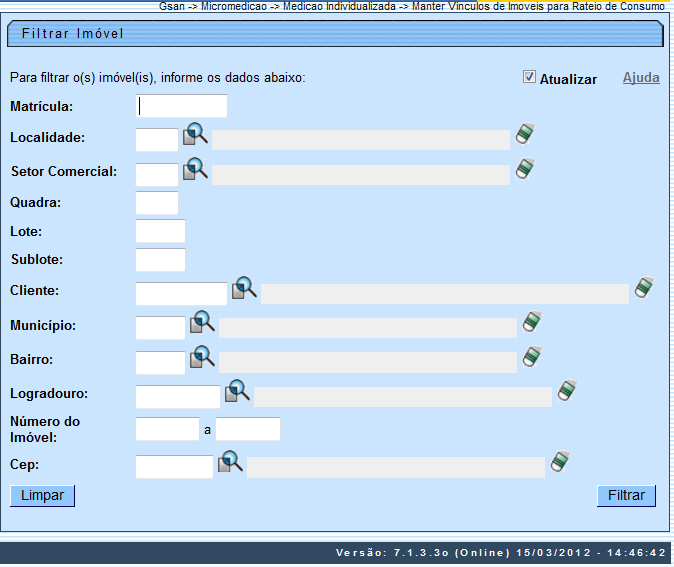
Preenchimento dos campos
Você deve utilizar o campo Atualizar para decidir se deseja que a tela “Manter Imóvel” seja apresentada, ou não, quando o resultado do filtro retornar apenas um registro do banco de dados.
Normalmente, ele deve ficar marcado quando se desejar efetuar uma alteração; e desmarcado quando se desejar efetuar uma exclusão, ou emissão de um relatório com o resultado do filtro.
Para efetuar o filtro informe, pelo menos, um dos campos relacionados abaixo.
| Campo | Orientações para Preenchimento |
|---|---|
| Matrícula | Informe a matrícula que deseja pesquisar. |
| Localidade | Informe o código de uma localidade existente e tecle “Enter”, ou clique no botão  , que fica ao lado do campo. Neste caso será apresentada uma tela de “popup”, onde será possível efetuar a pesquisa de localidades no cadastro. Após a informação do código de uma localidade existente, ou da seleção de uma localidade na tela de pesquisa, o sistema apresentará o nome da localidade no campo correspondente. , que fica ao lado do campo. Neste caso será apresentada uma tela de “popup”, onde será possível efetuar a pesquisa de localidades no cadastro. Após a informação do código de uma localidade existente, ou da seleção de uma localidade na tela de pesquisa, o sistema apresentará o nome da localidade no campo correspondente.Para limpar o campo, clique no botão  . Neste caso, o sistema, além de limpar o campo da “Localidade”, irá limpar os campos “Setor Comercial” e “Quadra”. . Neste caso, o sistema, além de limpar o campo da “Localidade”, irá limpar os campos “Setor Comercial” e “Quadra”. |
| Setor Comercial | Informe o código de um setor comercial informada e tecle “Enter”, ou clique no botão  , que fica ao lado do campo. Neste caso será apresentada uma tela de “popup”, onde será possível efetuar a pesquisa de setores comerciais no cadastro. Após a informação do código de um setor comercial existente, ou da seleção de um setor comercial na tela de pesquisa, o sistema apresentará o nome do setor comercial no campo correspondente. , que fica ao lado do campo. Neste caso será apresentada uma tela de “popup”, onde será possível efetuar a pesquisa de setores comerciais no cadastro. Após a informação do código de um setor comercial existente, ou da seleção de um setor comercial na tela de pesquisa, o sistema apresentará o nome do setor comercial no campo correspondente.Para limpar o campo, clique no botão . Neste caso, o sistema, além de limpar o campo “Setor Comercial”, limpará, também, a “Quadra”.Para o preenchimento deste campo é obrigatório que a o campo da “Localidade” já tenha sido preenchido corretamente. |
| Quadra | Informe o código da quadra que deseja pesquisar. |
| Lote | Informe o código do lote que deseja pesquisar. |
| Sublote | Informe o número do sublote que deseja pesquisar. |
| Cliente | Informe o código de um cliente e tecle “Enter”, ou clique no botão , que fica ao lado do campo. Neste caso será apresentada uma tela de “popup”, onde será possível efetuar a pesquisa de clientes no cadastro. Após a informação do código do cliente, ou da seleção do cliente na tela de pesquisa, o sistema apresentará o nome do cliente no campo correspondente. |
| CEP | Informe o código de um CEP existente e tecle “Enter”, ou clique no botão , que fica ao lado do campo. Neste caso será apresentada uma tela de “popup”, onde será possível efetuar a pesquisa de CEPs no cadastro. Após a informação do código de um CEP existente, ou da seleção de um CEP na tela de pesquisa, o sistema apresentará a descrição do CEP no campo correspondente. |
| Município | Informe o código de um município existente e tecle “Enter”, ou clique no botão , que fica ao lado do campo. Neste caso será apresentada uma tela de “popup”, onde será possível efetuar a pesquisa de municípios no cadastro. Após a informação do código de um município existente, ou da seleção de um município na tela de pesquisa, o sistema apresentará o nome do município no campo correspondente. |
| Bairro | Informe o código de um bairro existente e tecle “Enter”, ou clique no botão , que fica ao lado do campo. Neste caso será apresentada uma tela de “popup”, onde será possível efetuar a pesquisa de bairros no cadastro. Após a informação do código de um bairro existente, ou da seleção de um bairro na tela de pesquisa, o sistema apresentará o nome do bairro no campo correspondente. |
| Logradouro | Informe o código de um logradouro existente e tecle “Enter”, ou clique no botão , que fica ao lado do campo. Neste caso será apresentada uma tela de “popup”, onde será possível efetuar a pesquisa de logradouros no cadastro. Após a informação do código de um logradouro existente, ou da seleção de um logradouro na tela de pesquisa, o sistema apresentará o nome do logradouro no campo correspondente. |
| Número do Imóvel | Informe o intervalo de número do imóvel que deseja pesquisar. |
Observação: Os campos obrigatórios estão marcados com um asterisco vermelho (*).
Funcionalidade dos Botões
| Botão | Descrição da Funcionalidade |
|---|---|
| Ao clicar neste botão, o sistema permite consultar um dado nas bases de dados. |
| Ao clicar neste botão, o sistema apaga o conteúdo do campo em exibição. |
 | Ao clicar neste botão, o sistema limpa o conteúdo dos campos na tela. |
 | Ao clicar neste botão, o sistema comanda a execução do filtro, com base nos parâmetros informados. |
Clique aqui para retornar ao Menu Principal do GSAN