
 Esta versão (08/04/2015 21:07) é um Rascunho.
Approvals: 0/1
Essa é uma revisão anterior do documento!

Consultar Arquivo Texto das Ordens de Serviço de Micromedição
O objetivo desta funcionalidade é “Consultar Arquivo Texto das OS de Micromedição”, podendo ser acessada no caminho GSAN > Atendimento ao Público > Ordem de Serviço > Acompanhamento OS de Micromedição > Consultar Arquivo Texto das OS de Micromedição.
Foi alterada a funcionalidade “Gerar Arquivo Texto de OS de Cobrança para SMARTPHONE”, para receber e apresentar o identificador do comando para OS de Micromedição, como também a geração do arquivo para incluir dados específicos das OS de Micromedição, carregando os hidrômetros associados ao agente comercial.
As funcionalidades Inserir Local de Armazenagem do Hidrômetro e Manter Local de Armazenagem do Hidrômetro associa a esse local um agente comercial responsável. Ao enviar as informações de hidrômetro nas O.S. de micromedição, o sistema mostrará ao agente comercial uma lista com todos os hidrômetros disponíveis para utilização. Essa lista é enviada com as informações das O.S. para o celular.
Inicialmente, o sistema exibe a tela para que sejam informados os parâmetros de seleção, em seguida, clique no botão  :
:
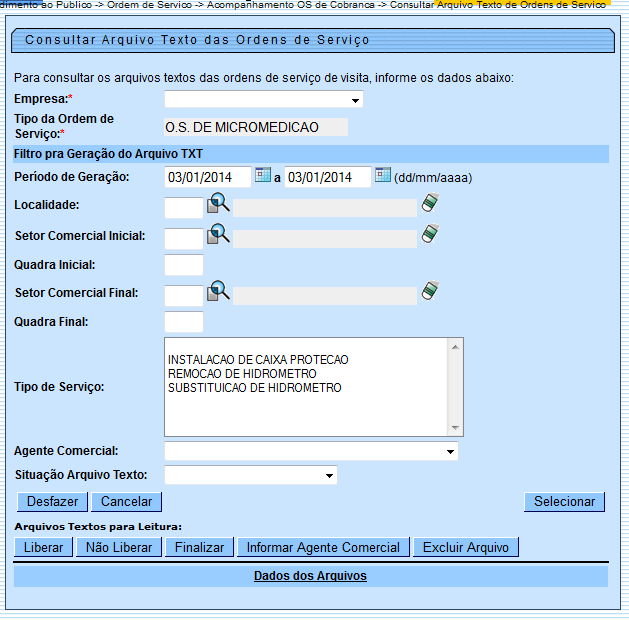
Preenchimento dos Campos
| Campo | Orientações para Preenchimento |
|---|---|
| Empresa(*) | Campo obrigatório - Selecione uma das opções disponibilizadas pelo sistema. |
| Tipo da Ordem de Serviço | Este campo será exibido pelo sistema e não permite alteração. |
| Filtro pra Geração do Arqivo TXT: | |
| Período de Geração | Informe as datas no formato dd/mm/aaaa (dia, mês, ano), referentes ao período de geração do comando, ou clique no botão  para selecionar as datas desejadas. para selecionar as datas desejadas.Para obter detalhes sobre o preenchimento do campo de datas, clique no hiperlink Pesquisar Data - Calendário. |
| Localidade | Informe o código da localidade, ou clique no botão  , link Pesquisar Localidade, para selecionar a localidade desejada. O nome da localidade será exibido no campo ao lado. , link Pesquisar Localidade, para selecionar a localidade desejada. O nome da localidade será exibido no campo ao lado.Para apagar o conteúdo do campo, clique no botão  ao lado do campo em exibição. ao lado do campo em exibição. |
| Setor Comercial Inicial | Informe o código do setor comercial inicial, ou clique no botão , link Pesquisar Setor Comercial, para selecionar o setor desejado. O nome do setor será exibido no campo ao lado. O setor será replicado no campo “Setor Comercial Final”, mas será permitida alteração. É obrigatório informar a localidade. Para apagar o conteúdo do campo, clique no botão ao lado do campo em exibição. |
| Quadra Inicial | Informe o número da quadra. É obrigatório informar o Setor Comercial Inicial. |
| Setor Comercial Final | Informe o código do setor final, ou clique no botão , link Pesquisar Setor Comercial, para selecionar o setor desejado. O nome do setor será exibido no campo ao lado. O setor foi replicado a partir do campo “Setor Comercial Inicial”, mas será permitida alteração. É obrigatório informar a localidade. Para apagar o conteúdo do campo, clique no botão ao lado do campo em exibição. |
| Quadra Final | Informe o número da quadra final. É obrigatório informar o Setor Comercial Final. |
| Tipo de Serviço | Informe o tipo de serviço, clicando sobre a opção desejada. Para selecionar mais de um tipo de serviço, mantenha a tecla “Ctrl” pressionada e clique nas demais opções. |
| Agente Comercial | Selecione uma das opções disponibilizadas pelo sistema. |
| Situação Arquivo Texto | Selecione uma das opções disponibilizadas pelo sistema. |
Com base nos parâmetros informados, será exibida a tela contendo os dados dos arquivos.
Atend - ConsultarArquivoTxtOSMicromedicao - TelaRes.png

Ao clicar no hiperlink do campo “Agente Comercial” será exibida a tela, que possibilita fazer a atualização da OS.
Atend - ConsultarArquivoTxtOSMicromedicao - Atualiza.png

= Funcionalidade dos Botões =


Para obter detalhes sobre o preenchimento do campo de datas, clique no hiperlink 8027/xwiki/bin/view/AjudaGSAN/calendario.
| |alt="Selecionar.png" |
| Desfazer.png |
| cancelar2.jpg |
| Liberar.png |
| NaoLiberar.png |
| Finalizar.png |
| InformarAgenteCom.png |
| ExcluirArquivo.png |
| Voltar.jpg |
| AtualizarOS.png |


Clique aqui para retornar ao Menu Principal do GSAN