
 Esta versão (26/06/2019 15:26) é um Rascunho.
Approvals: 0/1 A Versão Anteriormente Aprovada (03/04/2018 13:14) está disponível.
Essa é uma revisão anterior do documento!
Tabela de conteúdos

Informar Situação Especial de Cobrança
|
Esta funcionalidade tem como objetivo informar e excluir uma situação especial de cobrança, para retirar ou não as contas do movimento de negativação (Serasa/SPC) quando acontecer umas das situações: Conta colocada na situação em REVISÃO; Conta com vencimento alterado para data futura (superior à data corrente) e Imóvel colocado em situação de cobrança, onde o tipo de situação tenha indicação para retirar o imóvel da negativação. |
|
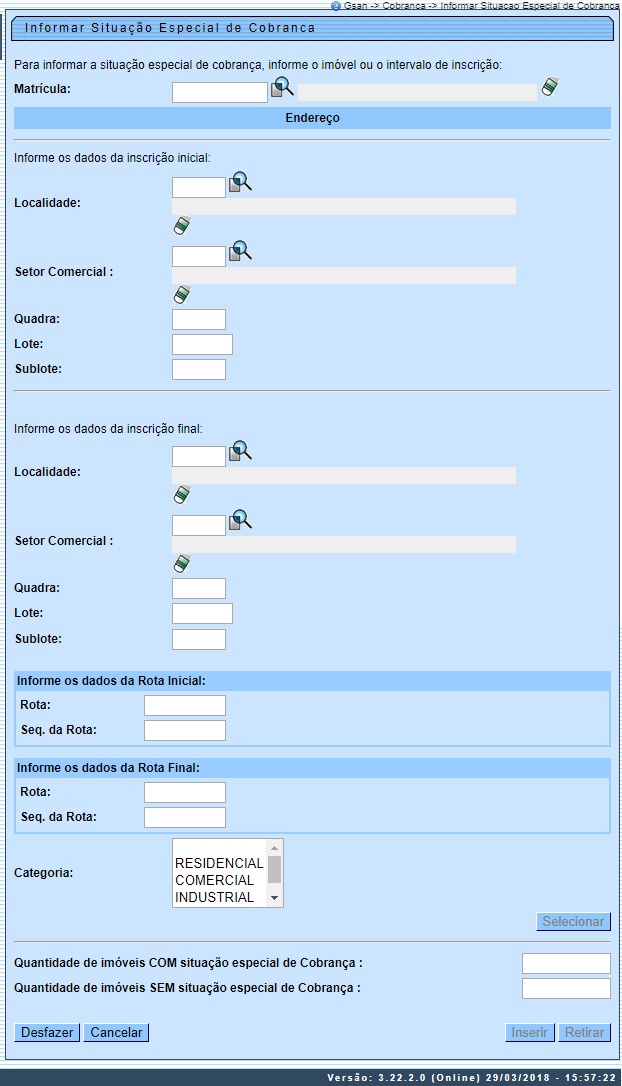
A funcionalidade pode ser acessada via Menu do sistema, no caminho: GSAN > Cobranca > Informar Situação Especial de Cobrança. Feito isso, o sistema visualiza a tela a seguir: |
Observação
| Informamos que os dados exibidos nas telas a seguir são fictícios, e não retratam informações de clientes. |
|---|
|
Ao selecionar o imóvel, o sistema habilita o botão
Clique em |
|
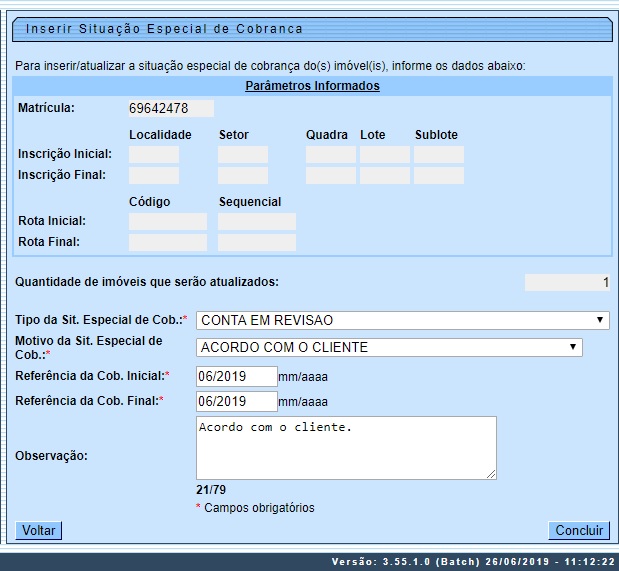
Acima, no quadro Parâmetros Informados confirme os campos informados na tela inicial. Depois, informe obrigatoriamente os campos Tipo da Situação Especial de Cobrança, Motivo da Situação Especial de Cobrança, Referência Inicial e Final da Cobrança e Observação. Em seguida, clique em
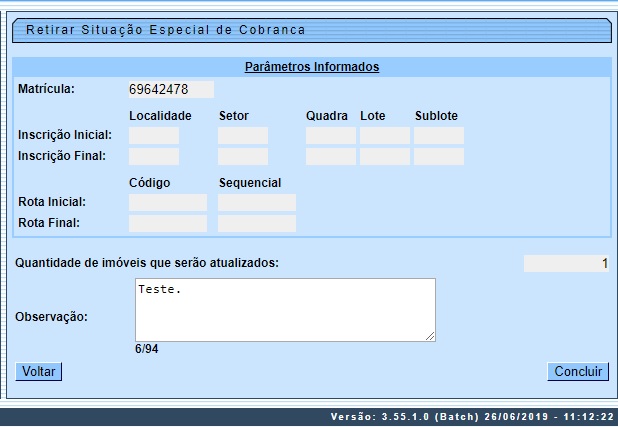
Caso repita o procedimento, retornando para a tela inicial e informando a matrícula de um imóvel que tenha uma situação especial de cobrança informada, após clicar em |
 . O sistema visualiza a tela de sucesso AQUI.
|
Desta vez, confirme os campos informados na tela inicial, informe uma Observação e clique em Observação: tanto o usuário que informou quanto o que retirou as situações especiais de cobrança, além da data e da hora da operação, podem ser visualizados na Consultar Imóveis, aba Dados Adicionais. |
Validações do Sistema
- Verificar existência da matrícula do imóvel:
- Caso a matrícula do imóvel não exista no sistema, será exibida a mensagem Matrícula do imóvel « matrícula do imóvel » inexistente.
- Verificar existência da localidade:
- Caso a localidade não exista, será exibida a mensagem Localidade inexistente.
- Verificar existência do setor:
- Caso o setor comercial não exista, será exibida a mensagem Setor Comercial inexistente.
- Verificar existência da quadra:
- Caso a quadra não exista, será exibida a mensagem Quadra inexistente.
- Verificar existência de dados:
- Caso não exista a tabela na base de dados, será exibida a mensagem Tabela « nome da tabela » inexistente e cancela a operação.
- Caso a tabela esteja sem dados, será exibida a mensagem Tabela « nome da tabela » sem dados para seleção e cancela a operação.
- Validar mês e ano de referência:
- Caso o mês e ano de referência estejam inválidos, será exibida a mensagem Mês e Ano de referência inválido.
- Verificar mês e ano da cobrança:
- Caso o ano e mês de referência inicial informado, seja menor que o ano e mês de faturamento, será exibida a mensagem Mês e ano de referência informado anterior ao mês e ano para faturamento corrente.
- Verificar mês e ano de referência inicial e final:
- Caso o mês e ano de referência inicial informado, seja maior que o mês e ano de referência final informado, será exibida a mensagem Mês e ano de referência inicial maior que o mês e ano de referência final.
- Verificar preenchimento dos campos:
- Caso o usuário não informe ou selecione o conteúdo de algum campo necessário à inclusão da situação especial de cobrança, será exibida a mensagem Informe « nome do campo que não foi preenchido ou selecionado ».
- Verificar existência de imóveis:
- Caso a inscrição ou parte dela tenha sido informado e não exista nenhum imóvel para os parâmetros da inscrição que foram informados, será exibida a mensagem Não existem imóveis para os parâmetros informados.
- Verificar sucesso da transação:
- Caso o código de retorno da operação efetuada no banco de dados seja diferente de zero, será exibida a mensagem conforme o código de retorno; caso contrário, exibe a mensagem « descrição da função » efetuada com sucesso.
- Validar data final da situação:
- Caso a data final informada seja inválida, menor que a data corrente, será exibida a mensagem Data final da situação de cobrança inválida.
Para a MANAM, existe um bloqueio para a data final do vencimento da situação especial e a geração de um relatório com imóveis que estão para sair da situação especial de cobrança AQUI.
Tela de Sucesso - Inclusão

Tela de Sucesso - Exclusão

Preenchimento dos Campos
| Campo | Preenchimento dos Campos |
|---|---|
| Matrícula | Informe a matrícula do imóvel, ou clique no botão  , link Pesquisar Imóvel, para selecionar a matrícula desejada. A identificação do imóvel será exibida no campo ao lado. , link Pesquisar Imóvel, para selecionar a matrícula desejada. A identificação do imóvel será exibida no campo ao lado.Para apagar o conteúdo do campo, clique no botão  ao lado campo em exibição. ao lado campo em exibição. |
| Localidade - Inicial | Informe o código da localidade, ou clique no botão , link Pesquisar Localidade, para selecionar a localidade desejada. O nome será exibido sob o campo. Para apagar o conteúdo do campo, clique no botão ao lado campo em exibição. |
| Setor Comercial - Inicial | Informe o código do setor comercial, ou clique no botão , link Pesquisar Setor Comercial, para selecionar o setor desejado. O nome será exibido sob o campo. Para apagar o conteúdo do campo, clique no botão ao lado campo em exibição. |
| Quadra - Inicial | Informe a quadra inicial. |
| Lote - Inicial | Informe o lote inicial. |
| Sublote - Inicial | Informe o sublote inicial. |
| Localidade - Final | Informe o código da localidade, ou clique no botão , link Pesquisar Localidade, para selecionar a localidade desejada. O nome será exibido sob o campo. Para apagar o conteúdo do campo, clique no botão ao lado campo em exibição. |
| Setor Comercial - Final | Informe o código do setor comerical, ou clique no botão , link Pesquisar Setor Comercial, para selecionar o setor desejado. O nome será exibido sob o campo. Para apagar o conteúdo do campo, clique no botão ao lado campo em exibição. |
| Quadra - Final | Informe a quadra final. |
| Lote - Final | Informe o lote final. |
| Sublote - Final | Informe o sublote final. |
| Rota - Inicial | Informe a rota inicial |
| Seq. da Rota - Inicial | Informe o sequencial da rota inicial. |
| Rota - Final | Informe a rota final. |
| Seq. da Rota - Final | Informe o sequencial da rota final. |
| Categoria | Campo visualizado dependendo da parametrização do sistema. Selecione uma das opções disponibilizada pelo sistema. |
| Quantidade de Imóveis COM Situação Especial de Cobrança | Este campo será exibido pelo sistema em função dos parâmetros informados. |
| Quantidade de Imóveis SEM Situação Especial de Cobrança | Este campo será exibido pelo sistema em função dos parâmetros informados. |
Funcionalidade dos Botões
| Botão | Descrição da Funcionalidade |
|---|---|
| Ao clicar neste botão, o sistema permite consultar um dado nas bases de dados. |
| Ao clicar neste botão, o sistema apaga o conteúdo do campo em exibição. |
 | Ao clicar neste botão, o sistema seleciona o registro com base nos parâmetros informados. |
 | Ao clicar neste botão, o sistema desfaz o último procedimento realizado. |
 | Ao clicar neste botão, o sistema cancela a operação e retorna à tela principal. |
 | Ao clicar neste botão, o sistema insere o(s) cliente(s) em situação especial de cobrança. |
 | Ao clicar neste botão, o sistema retira o(s) cliente(s) da situação especial de cobrança. |